


セルフインストールガイド
ThinkDesign 2015 以降のバージョンの手順



ダウンロード
DPT がご提供するお客様専用アカウント情報を利用し DPTCare website (カスタマーケアサイト)にログインしてください。
「Download」タブを選択し、ご使用されるバージョンの ThinkDesign をダウンロードしてください。
インストール
ダウンロードした iso ファイルを展開するために
a. Windows 10 の場合、iso ファイルをダブルクリックすると任意のドライブに割り当てられます。Iso ファイルを取り扱うソフトウェアが後からインストールされていた場合、ダブルクリックするとそのソフトウェアが起動することがあります。その場合、iso ファイルを右クリックし、プログラムから開く → エクスプローラー と選択してください。
b. Windows 7 の場合、7zip (フリーダウンロードソフト)を使用して展開することができます。
割り当てられたドライブのルートにある DPT_TD_Setup.exe を実行するとインストーラーがスタートします。セットアップウィザードの手順に従って、インストールを完了してください。
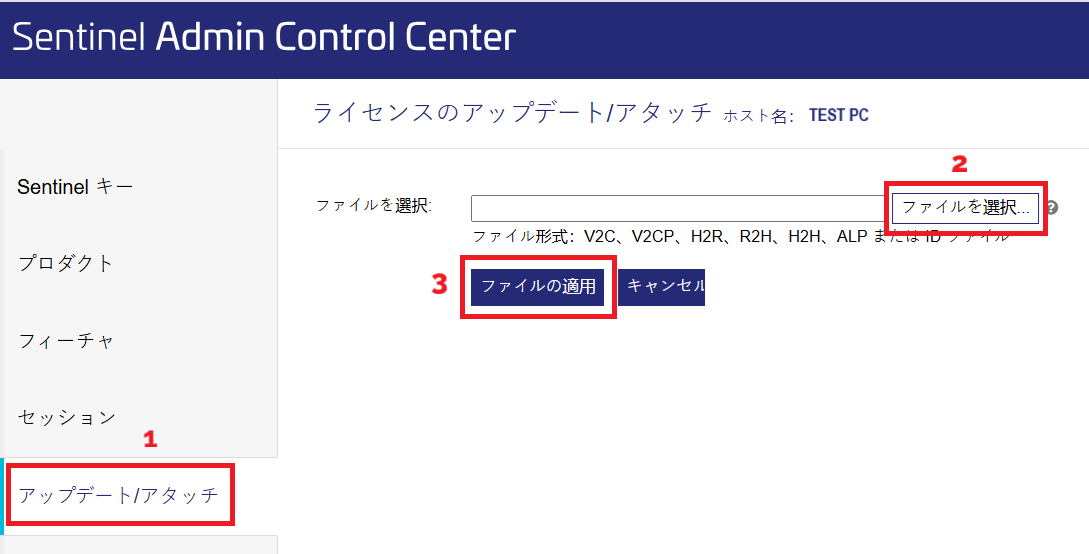
ThinkDesign を起動し、「有効なライセンスが見つかりません」というメッセージが表示され、「OK」をクリックすると、Sentinel Admin Control Center (ACC) http://localhost:1947. が起動されます。
ライセンスを有効にするには、まず拡張子 .c2v (Customer-to-Vendor) ファイルを生成する必要があります。
方法 A
ThinkDesign 2018 もしくはそれ以降のバージョンをダウンロードした場合、インストール時に拡張子 .c2v ファイルがデスクトップ上に自動的に作成されます。ファイルには、コンピューター名と番号から名前が付けられます。(例:XXXXXX_110137.c2v.)
方法 B
ThinkDesign 2015 - 2017 をインストールした場合は、次の手順を実行します。 管理者として、ThinkDesign のインストールフォルダーにある DPTGetC2V.exe を実行します。(例:C:\program files\think3\2016\common\utilities) コマンドプロンプトが起動し、拡張子 .c2v ファイルが保存されているフォルダーが表示されます。(通常はシステムの「Temp」フォルダーが表示されます)
※拡張子 .c2v ファイルが見つからない場合、 エクスプローラーのアドレス欄に「%temp%」と半角文字で入力すると、システムの「Temp」フォルダーを開くことができます。(複数ファイルがある場合は最新の)拡張子 .c2v ファイルをわかりやすい場所へコピーすることをおすすめします。
ライセンスの取得
DPTCare website にログイン後、右上の「Licenses」タブを選択します。取得したいライセンスの行を選択し(緑の十字ボタンではなく、行全体をクリック)、「インストール」ボタンが選択可能になるので、クリックします。
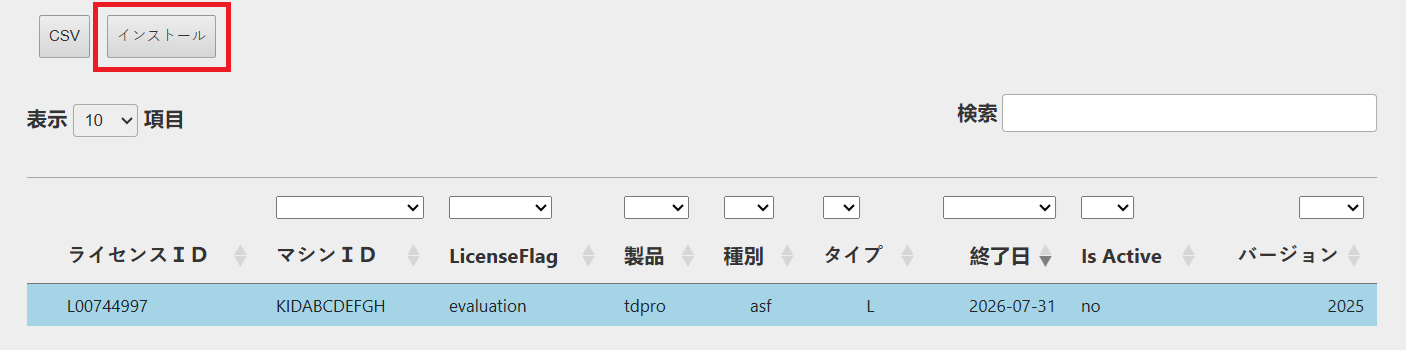
新しいタブが開きます。(注意:ブラウザーがポップアップをブロックする場合は、許可(「常に許可」)してください。「参照」をクリックし、先の手順で生成された拡張子 .c2v ファイルを選択して送信します。
会社のメールアドレスとしてご登録のアドレス宛てに、ライセンスファイル(拡張子 .v2cp (Vendor-to-Customer) が添付されたメールが届きます。メールに添付されたライセンスファイルを Sentinel ACC (http://localhost:1947) の「アップデート/アタッチ」にて適用します。
ライセンスの更新 (ASF/ASP ライセンスの次年度更新 および ライセンスのバージョン更新)
DPTCare website にログイン後、右上の「Licenses」タブを選択します。更新したいライセンスの行を選択し(緑の十字ボタンではなく、行全体をクリック)、「更新」ボタンが選択可能になるので、クリックします。
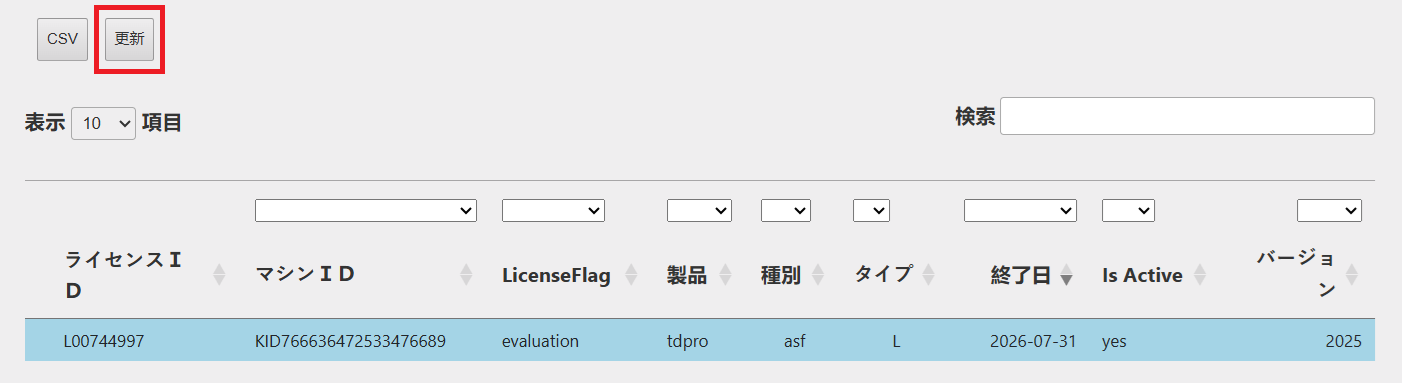
新しいタブが開きます。(注意:ブラウザーがポップアップをブロックする場合は、許可 (「常に許可」) してください。画面の表示に従い、取得するバージョンを選択するなどして、最後に「送信」ボタンをクリックします。.
会社のメールアドレスとしてご登録のアドレス宛てに、ライセンスファイル(拡張子 .v2cp (Vendor-to-Customer) が添付されたメールが届きます。メールに添付されたライセンスファイルを Sentinel ACC (http://localhost:1947) の「アップデート/アタッチ」にて適用します。