


GUIDA ALL'AUTO-INSTALLAZIONE
Istruzioni relative alla versione 2015 e successive



SCARICA
Effettua il login al sito DPTCare utilizzando le tue credenziali.
Accedi alla sezione Download e scarica la release di ThinkDesign di tuo interesse.
INSTALLA
Il risultato del download sarà un file .iso. Per estrarre i file:
a. con Windows 10 o 11, basterà semplicemente cliccare con il tasto destro del mouse sul file .iso e scegliere Apri con > Esplora risorse;
b. con Windows 7, è possibile usare il programma 7-Zip, scaricabile gratuitamente online.
Lancia quindi come Amministratore l’eseguibile DPT_TD_Setup.exe presente nella cartella con tutti i file estratti.
Prosegui seguendo i passaggi nel Setup Wizard. Durante l'installazione ti verrà chiesto di inserire il tuo Account Number. Puoi trovare questo codice in alto a destra nel tuo account sul sito DPTCare.
Dopo la prima esecuzione del programma e il messaggio di errore "Licenza valida non trovata" (Valid license not found), verrai reindirizzato al Sentinel Admin Control Center o Sentinel ACC (http://localhost:1947).
Per attivare la licenza, è necessario creare prima un file con estensione .c2v (Customer-to-Vendor).
OPZIONE A
Se hai scaricato ThinkDesign 2018 o una versione successiva, il file .c2v è stato creato automaticamente sul Desktop durante l'installazione del programma. Tale file porta il nome del computer più un codice numerico (es: PC-Ufficio_110137.c2v).
OPZIONE B
Se hai installato una versione precedente (2015-2017), procedi come segue.
Esegui come Amministratore il file DPTGetC2V.exe presente nella cartella di installazione di ThinkDesign (es: C:\programmi\think3\2016\common\utilities).
Verrà visualizzata una finestra di shell che indica la cartella in cui il file .c2v è stato salvato. Si tratta solitamente della cartella Temp.
In caso di difficoltà nel trovare il file .c2v, procedi come segue:
- Clicca su Start e poi su Esegui (Run).
- Verrà visualizzata una finestra con una barra di ricerca. Digita %temp% e clicca OK.
- Si aprirà quindi la cartella Temp. Ordina i file secondo la data di “Ultima modifica”. Il primo file che comparirà nella lista sarà quello con estensione .c2v.
ATTIVA
Nella sezione Licenses del sito DPTCare, seleziona la riga della licenza da attivare (non cliccare sul bottoncino verde, bensì in un punto qualsiasi della riga), e clicca il bottone Installa.
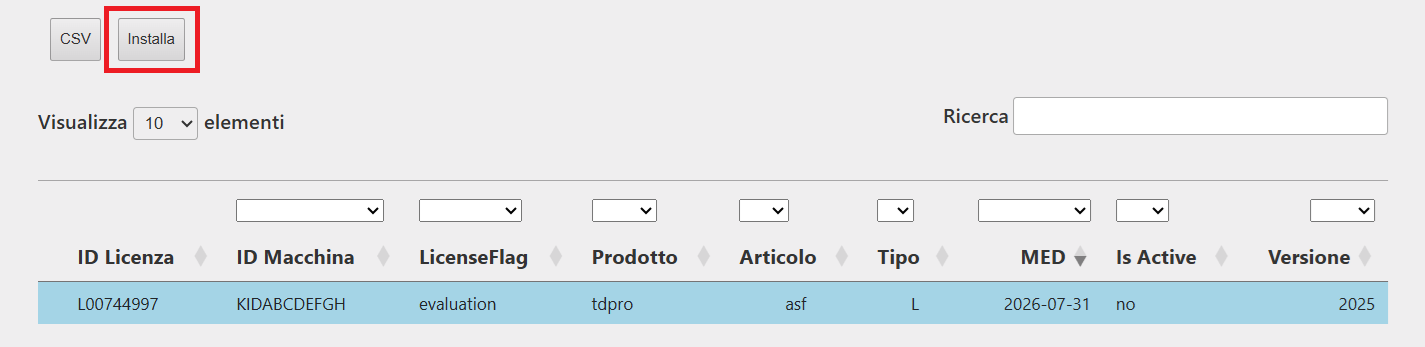
Si aprirà quindi una nuova pagina (attenzione: i pop-up vanno sbloccati!). Seguire le istruzioni a schermo e selezionare la versione che si desidera utilizzare. Verrà quindi richiesto di caricare il file .c2v generato in precedenza.
Dopo aver scelto il file, clicca sul bottone Invia.
Ti verrà inviato in automatico il file .v2cp (Vendor-to-Customer) della licenza, da allegare nella sezione “Aggiorna/Allega” (Update/Attach) del Sentinel Admin Control Center (http://localhost:1947).
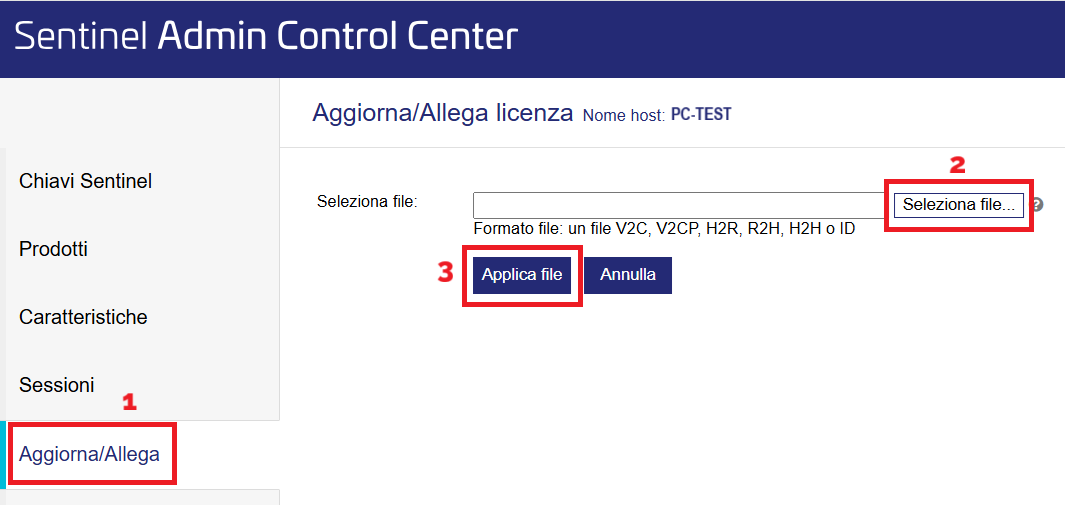
RINNOVA, AGGIORNA O CAMBIA VERSIONE
Nella sezione Licenses del sito DPTCare, seleziona la riga della licenza da aggiornare (non cliccare sul bottoncino verde, bensì in un punto qualsiasi della riga), e clicca il bottone Aggiorna.
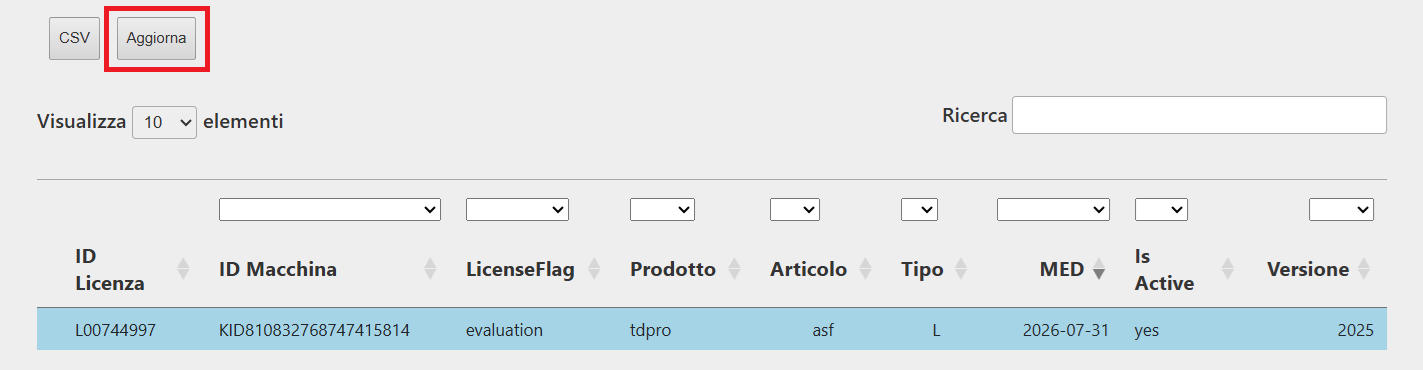
Si aprirà quindi una nuova pagina (attenzione: i pop-up vanno sbloccati!). Seguire le istruzioni a schermo, selezionare la versione che si desidera utilizzare e cliccare quindi Invia.
Ti verrà inviato in automatico il file .v2cp (Vendor-to-Customer) della licenza, da allegare nella sezione “Aggiorna/Allega” (Update/Attach) del Sentinel Admin Control Center (http://localhost:1947).